NoteDeep 开发日志 (2026-04):AI 助手接入,并支持思维导图与白板区块
引言
四月份,NoteDeep 逐步完善了从基础设施到核心交互的多个环节。本期最主要的变化是接入了 AI 助手,并引入了思维导图、白板等新的区块。希望这两周的更新,能让你的日常记录和知识梳理变得更顺手一些。
✨ 新功能速递
1. AI 智能助手接入
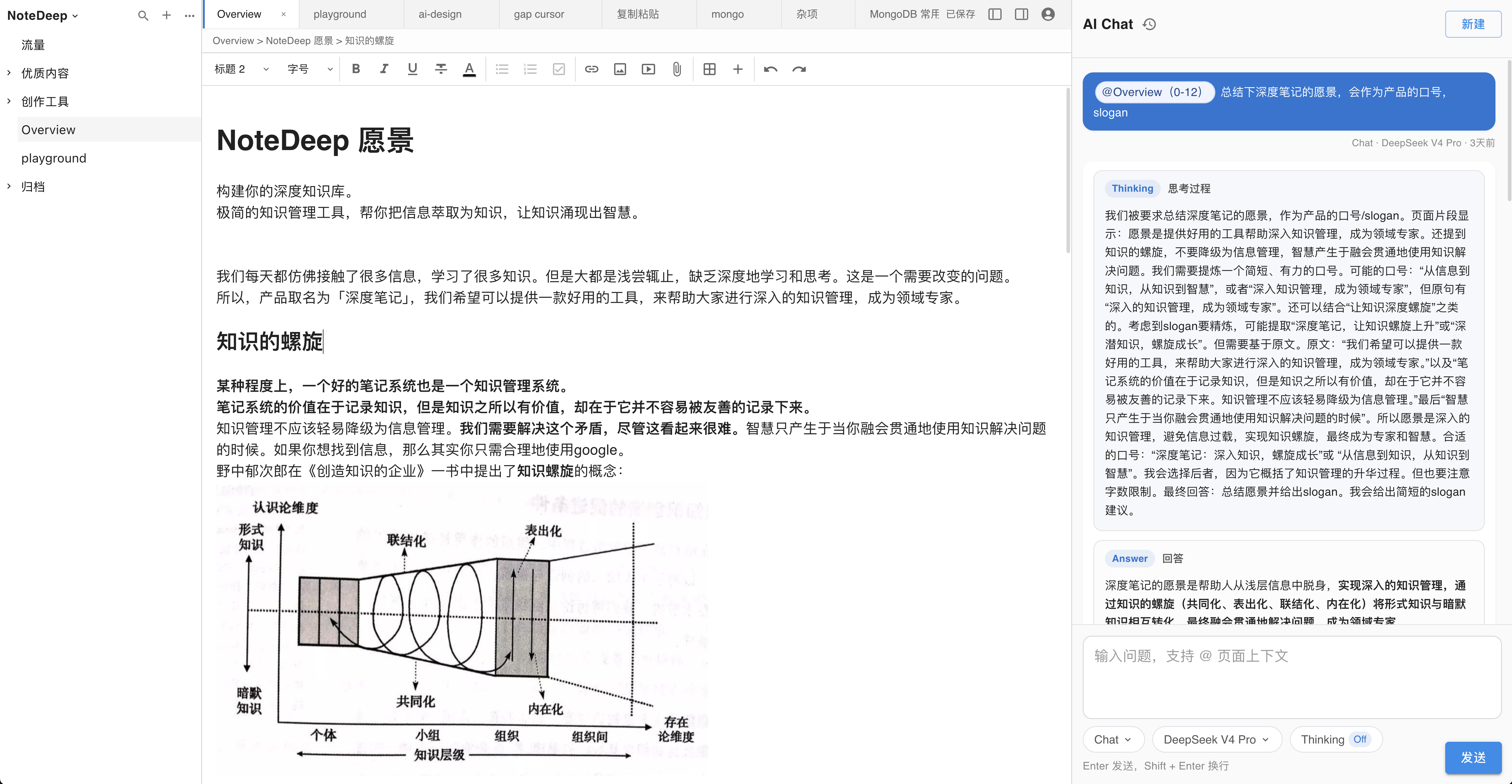
现在,NoteDeep 的右侧多了一个 AI 侧边栏。
日常比较实用的一个场景是:在阅读或整理笔记时,可以直接划选部分文本,点击“加入对话”。AI 会结合这部分上下文来回答你的问题。在处理复杂问题时,AI 还会展示出它的“思考过程( Thinking Mode )”。另外,你也可以尝试让它根据你的要求生成一些简单的结构化页面。

2. 白板与思维导图
有时纯文本不太容易把事情说清楚。
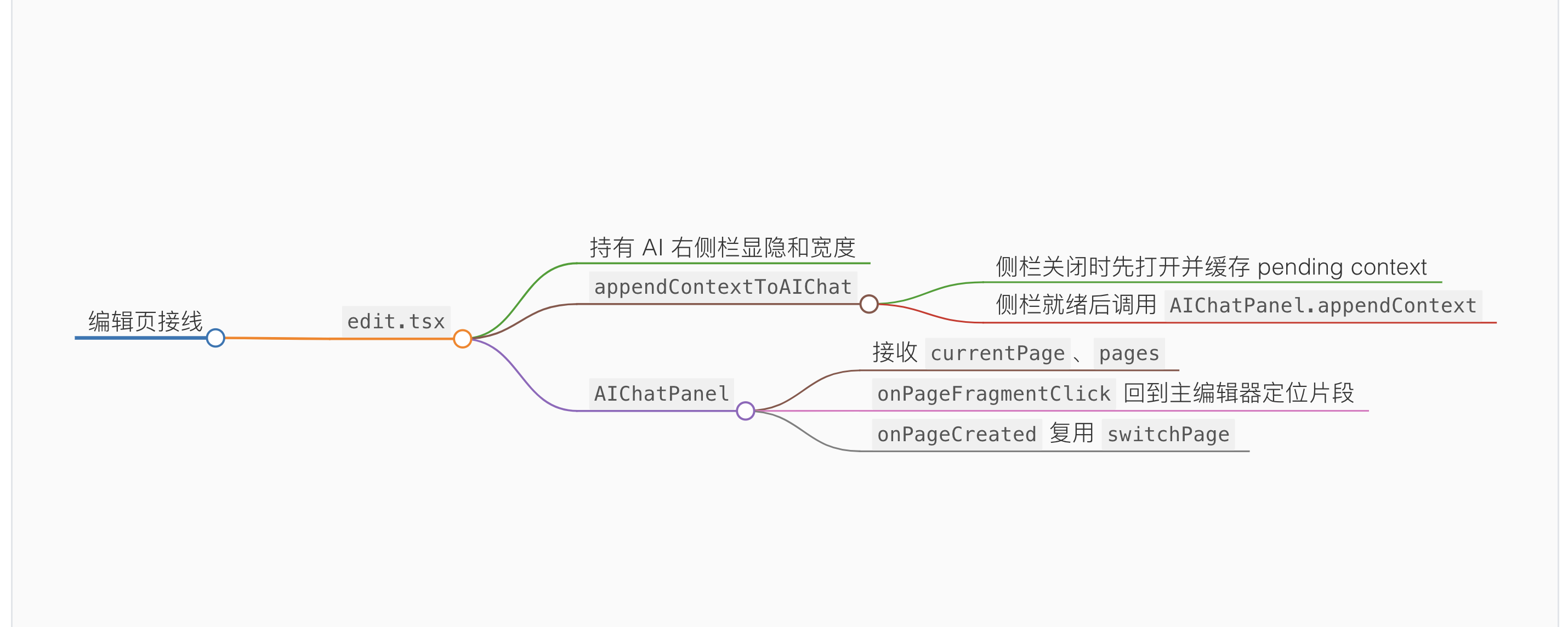
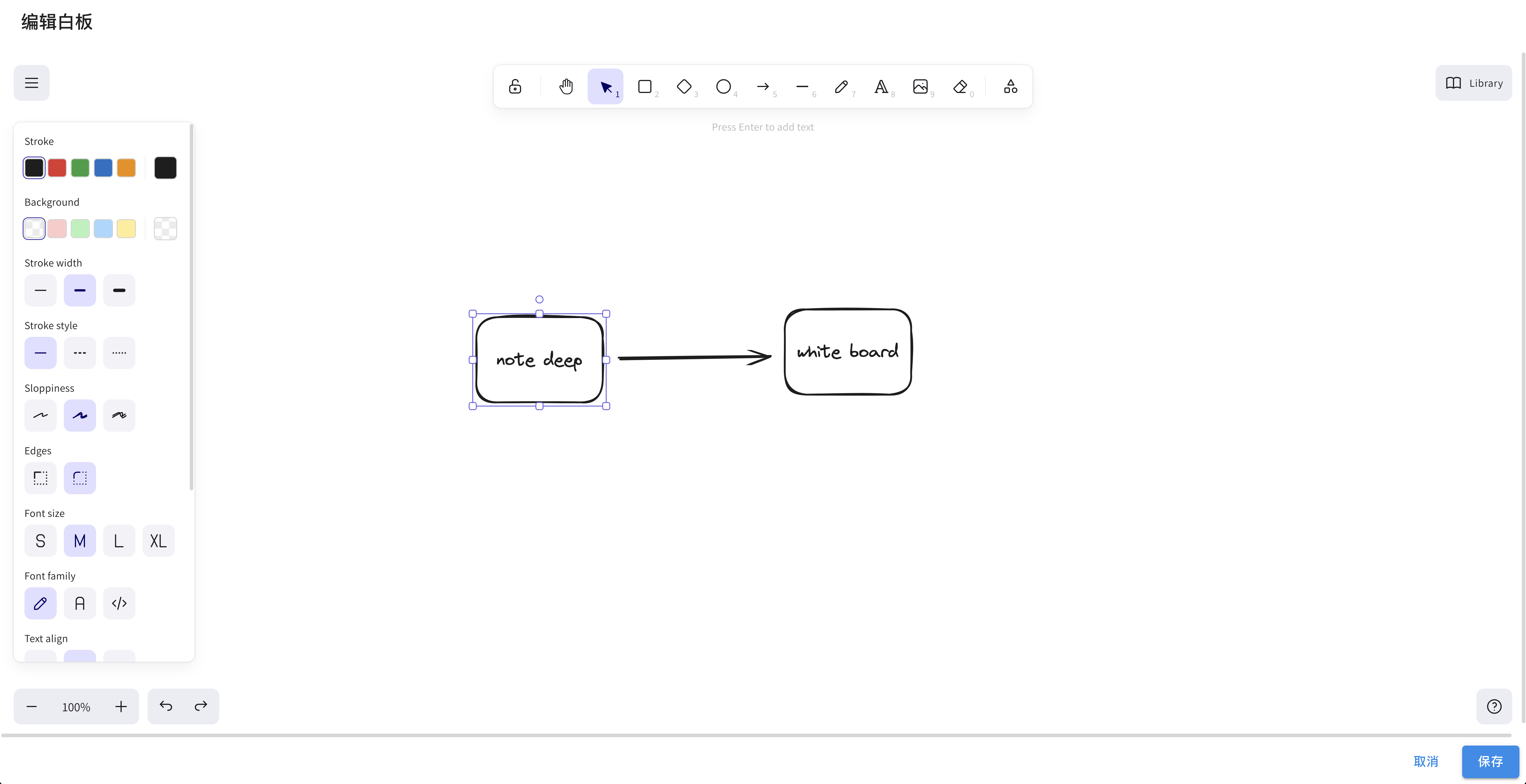
这次我们在编辑器中加入了 思维导图( Markmap ) 和 自由白板( Whiteboard ) 区块。你可以直接在笔记中插入一块画布来画点简单的流程图,或者把列表大纲转换成节点图。同时,新的折叠面板( Collapsible Panel )也能帮你把一些暂时不需要关注的补充说明折叠起来,让页面看起来更干净。
3. 页签固定( Pin )功能
对于重度用户,顶部密密麻麻的页签往往难以管理。
现在你可以右键将常用的笔记页签「固定( Pin )」在标签栏最左侧了。固定的页签不会被意外关闭或挤出视线,而且页签的打开上限也被我们放宽到了 20 个。
🛠 独立开发者幕后
四月份在底层架构上花了不少精力。
为了让 AI 能够更好地理解并生成 NoteDeep 的页面,我重构了底层的 Markdown 协议,让基础文字、表格以及思维导图等,都能在 AI 的纯文本世界与编辑器的富文本 DOM 之间进行双向转换。
这个过程比较繁琐,也会有一些不可避免的取舍,但看到 AI 终于能较好地理解结构化意图并排版出页面时,觉得这些工作还是挺值得的。
🐛 体验优化与 Bug 修复
- Markdown 导入增强:优化了外部文本的粘贴识别,现在能更精准地解析 GFM 表格、图片和嵌套列表。
- Smart Table 筛选:为多维表格( Smart Table )加入了本地过滤和筛选面板,你可以更方便地在一长串任务中只看特定状态的数据。
- 渲染性能:为 Draw.io 和代码高亮等耗时操作增加了异步加载支持。
🧘♂️ 结尾
有了 AI 助手的加入和一些新的区块,希望 NoteDeep 能更好地帮你梳理日常的想法和逻辑。
欢迎访问 NoteDeep 官网 体验最新版本!
如果你觉得 AI 助手的上下文功能还能在哪些场景帮到你,欢迎向我反馈!
#知识管理 #个人知识库 #独立开发 #笔记管理 #AI 助手 #效率工具 #NoteDeep #思维导图 #白板
Leave a Reply Cancel reply